AI 集成
GitResume 支持 MCP,这是连接 AI 助手与外部服务的开放标准。连上之后,你的 AI 助手就能读取你的简历、查询刚才那次推送构建得如何、给你下载链接、发布简历,全程不用切回 Dashboard。
支持 Claude 以及任何兼容 MCP 的客户端,免费方案即可使用。
连接
服务器网址:
https://gitresume.co/mcpGitResume 也登录于官方 MCP registry,名称是 co.gitresume/gitresume。
Claude(网页版与桌面版)
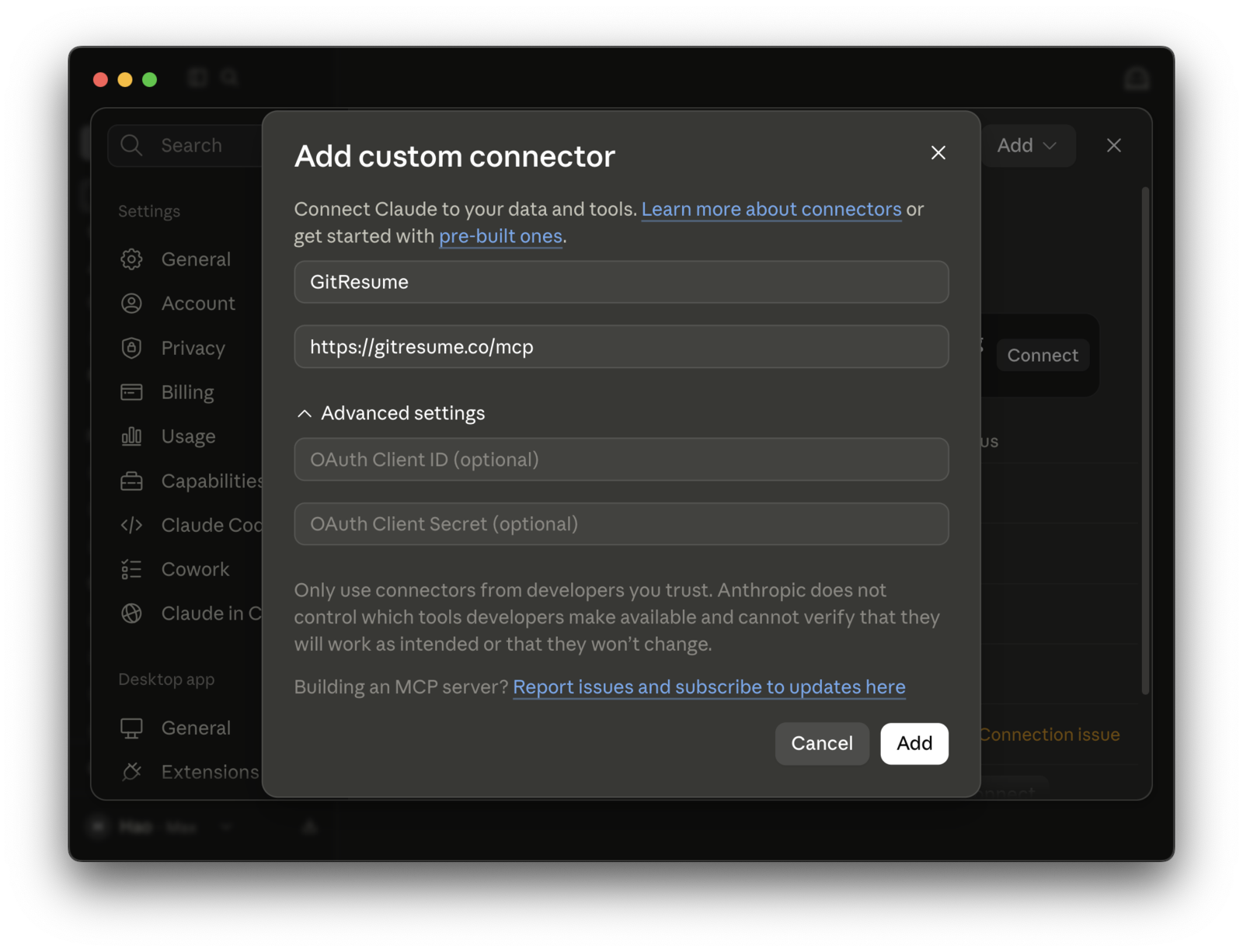
打开设置 → 连接器 → 添加自定义连接器,四个字段只要填前两个:
| 字段 | 填什么 |
|---|---|
| Name | GitResume |
| Remote MCP server URL | https://gitresume.co/mcp |
| OAuth Client ID | 留空 |
| OAuth Client Secret | 留空 |
「Advanced settings」里的两个 OAuth 字段是给不支持自动注册的服务器用的;GitResume 会在第一次连接时自动完成注册,不需要事先申请任何密钥。按下「Add」后,GitResume 会询问要给哪些权限,同意即完成。
Claude Code
claude mcp add --transport http gitresume https://gitresume.co/mcp第一次调用工具时会打开浏览器进行授权。
权限
授权页上由你决定给哪些权限,只给读取也是合理的选择:
| 权限 | 能做什么 | 备注 |
|---|---|---|
| 读取 | 你的项目、简历内容、构建记录、PDF 与浏览数据 | 必要权限 |
| 构建 | 触发重新构建 | 可选 |
| 发布 | 发布或取消发布简历 | 可选 |
AI 助手只看得到你授权的功能。若不给发布权限,发布相关的工具对那条连接根本不存在。已授权的连接可随时在「Profile → Connected Agents」查看与撤销,撤销后该连接随即失效,最长不超过 15 分钟。
这套集成不会让 GitResume 取得你仓库的写入权限。AI 协助你改完简历后,仍由你自己提交,可以用 Git,也可以打开它给的编辑链接、粘贴更新后的内容完成提交。
你可以怎么问
不需要记工具名称,直接说你要做什么:
- 「我刚刚推的那次构建过了吗?」读取最新一次构建,失败的话连错误信息一起带出来让你修。
- 「帮我在推送前检查这份简历符不符合 schema。」先验证 YAML,一个错字只花几秒,不必等一次失败的构建。
- 「把我这份旧的 PDF 简历转成 gitresume.yaml。」转换、验证,并引导你完成提交。
- 「给我 PDF 链接。」返回可在浏览器打开的下载链接。
- 「这个月有多少人看过我的简历?」读取的是与 Dashboard 相同的数据。
- 「发布吧。」把简历切换为公开并返回公开网址。
导入既有简历
如果你手上是 PDF 或 Word 格式的简历,这是最快上手 GitResume 的方式:连上服务器后,请 AI 助手帮你导入。GitResume 内置了 import-resume 这个提示模板,Claude 会读取 schema、转换你的简历、修正验证器指出的问题,最后把完成的 YAML 给你复制,并附上 GitHub 对应位置的链接,你粘贴后提交即可。账号还没有项目的话,助手会先给你引导设置的链接,完成后回到对话继续。
AI 助手被明确要求不得捏造经历,产出的内容都来自你提供的简历。提交前请先读过一遍,就像对待任何要进入你仓库的东西一样。
隐私
授权 AI 助手后,它就能以你的身份读取你所授权范围内的数据,直到授权被撤销为止。该助手的服务商如何处理这些数据,适用他们自己的隐私政策,不适用我们的。想结束授权,随时到「Profile → Connected Agents」撤销。完整条款见隐私政策的 AI Assistant Authorization 章节。