AI 整合
GitResume 支援 MCP,這是連接 AI 助理與外部服務的開放標準。連上之後,你的 AI 助理就能讀取你的履歷、查詢剛才那次推送建置得如何、給你下載連結、發布履歷,全程不用切回 Dashboard。
支援 Claude 以及任何相容 MCP 的用戶端,免費方案即可使用。
連接
伺服器網址:
https://gitresume.co/mcpGitResume 也登錄於官方 MCP registry,名稱是 co.gitresume/gitresume。
Claude(網頁版與桌面版)
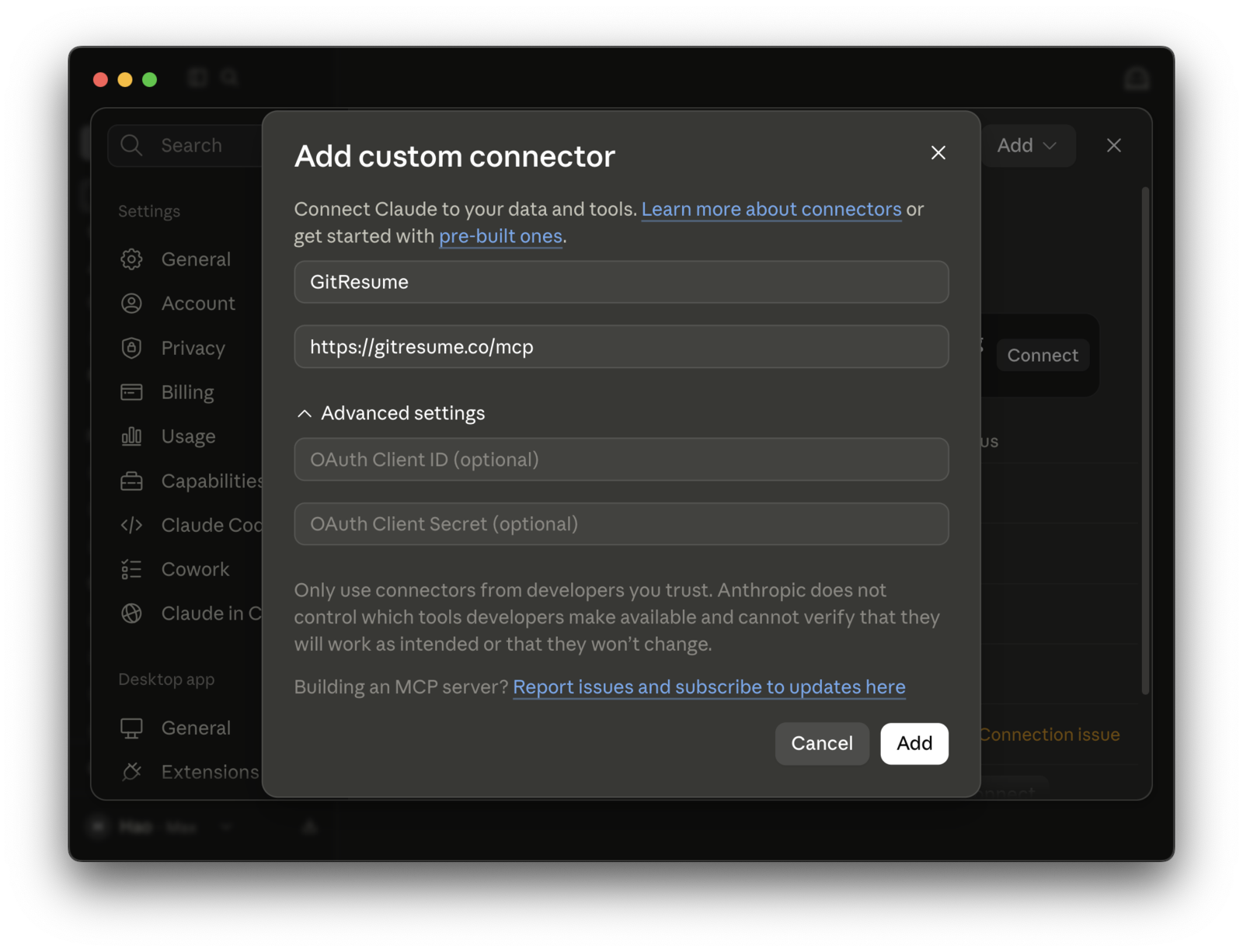
開啟設定 → 連接器 → 新增自訂連接器,四個欄位只要填前兩個:
| 欄位 | 填什麼 |
|---|---|
| Name | GitResume |
| Remote MCP server URL | https://gitresume.co/mcp |
| OAuth Client ID | 留空 |
| OAuth Client Secret | 留空 |
「Advanced settings」裡的兩個 OAuth 欄位是給不支援自動註冊的伺服器用的;GitResume 會在第一次連線時自動完成註冊,不需要事先申請任何金鑰。按下「Add」後,GitResume 會詢問要給哪些權限,同意即完成。
Claude Code
claude mcp add --transport http gitresume https://gitresume.co/mcp第一次呼叫工具時會開啟瀏覽器進行授權。
權限
授權頁上由你決定給哪些權限,只給讀取也是合理的選擇:
| 權限 | 能做什麼 | 備註 |
|---|---|---|
| 讀取 | 你的專案、履歷內容、建置紀錄、PDF 與瀏覽數據 | 必要權限 |
| 建置 | 觸發重新建置 | 選用 |
| 發布 | 發布或取消發布履歷 | 選用 |
AI 助理只看得到你授權的功能。若不給發布權限,發布相關的工具對那條連線根本不存在。已授權的連線可隨時在「個人檔案 → 已連結的 AI Agent」查看與撤銷,撤銷後該連線隨即失效,最長不超過 15 分鐘。
這套整合不會讓 GitResume 取得你儲存庫的寫入權限。AI 協助你改完履歷後,仍由你自己提交,可以用 Git,也可以開啟它給的編輯連結、貼上更新後的內容完成提交。
你可以怎麼問
不需要記工具名稱,直接說你要做什麼:
- 「我剛剛推的那次建置過了嗎?」讀取最新一次建置,失敗的話連錯誤訊息一起帶出來讓你修。
- 「幫我在推送前檢查這份履歷符不符合 schema。」先驗證 YAML,一個錯字只花幾秒,不必等一次失敗的建置。
- 「把我這份舊的 PDF 履歷轉成 gitresume.yaml。」轉換、驗證,並引導你完成提交。
- 「給我 PDF 連結。」回傳可在瀏覽器開啟的下載連結。
- 「這個月有多少人看過我的履歷?」讀取的是與 Dashboard 相同的數據。
- 「發布吧。」把履歷切換為公開並回傳公開網址。
匯入既有履歷
如果你手上是 PDF 或 Word 格式的履歷,這是最快上手 GitResume 的方式:連上伺服器後,請 AI 助理幫你匯入。GitResume 內建了 import-resume 這個提示範本,Claude 會讀取 schema、轉換你的履歷、修正驗證器指出的問題,最後把完成的 YAML 給你複製,並附上 GitHub 對應位置的連結,你貼上後提交即可。帳號還沒有專案的話,助理會先給你引導設定的連結,完成後回到對話繼續。
AI 助理被明確要求不得捏造經歷,產出的內容都來自你提供的履歷。提交前請先讀過一遍,就像對待任何要進入你儲存庫的東西一樣。
隱私
授權 AI 助理後,它就能以你的身分讀取你所授權範圍內的資料,直到授權被撤銷為止。該助理的服務商如何處理這些資料,適用他們自己的隱私權政策,不適用我們的。想結束授權,隨時到「個人檔案 → 已連結的 AI Agent」撤銷。完整條款見隱私權政策的 AI Assistant Authorization 章節。