AI 連携
GitResume は MCP に対応しています。AI アシスタントと外部サービスをつなぐオープン標準です。接続すれば、AI アシスタントが履歴書を読み、直前のプッシュのビルド結果を確認し、ダウンロードリンクを渡し、公開まで行えます。ダッシュボードに戻る必要はありません。
Claude をはじめ MCP 対応クライアントで利用でき、無料プランでも使えます。
接続する
サーバーの URL:
https://gitresume.co/mcpGitResume は公式 MCP レジストリにも co.gitresume/gitresume として登録されています。
Claude(ウェブ版・デスクトップ版)
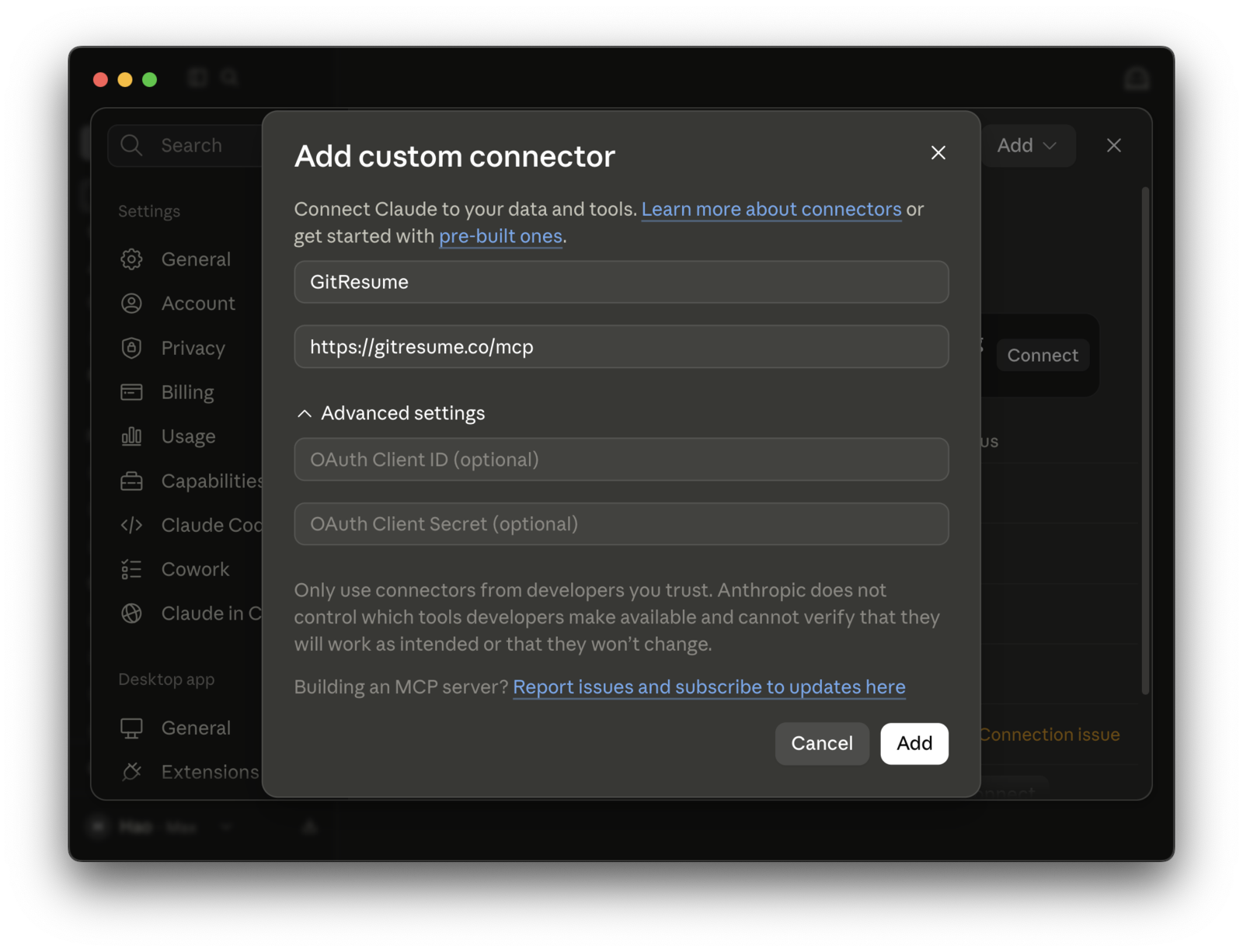
設定 → コネクタ → カスタムコネクタを追加を開きます。4 つの欄のうち、入力が必要なのは最初の 2 つだけです。
| 欄 | 入力する内容 |
|---|---|
| Name | GitResume |
| Remote MCP server URL | https://gitresume.co/mcp |
| OAuth Client ID | 空欄のまま |
| OAuth Client Secret | 空欄のまま |
「Advanced settings」内の 2 つの OAuth 欄は、自動登録に対応していないサーバーのためのものです。GitResume は初回接続時に自動で登録するため、事前にキーを申請する必要はありません。「Add」を押すと GitResume がどの権限を許可するか尋ねるので、承認すれば完了です。
Claude Code
claude mcp add --transport http gitresume https://gitresume.co/mcp最初のツール呼び出し時にブラウザが開き、認可を行います。
権限
どの権限を渡すかは認可画面で選べます。読み取りだけを許可するのも妥当な選択です。
| 権限 | できること | 備考 |
|---|---|---|
| 読み取り | プロジェクト、履歴書の内容、ビルド履歴、PDF、アクセス解析 | 必須 |
| ビルド | 再ビルドの実行 | 任意 |
| 公開 | 履歴書の公開・非公開の切り替え | 任意 |
AI アシスタントに見えるのは許可した機能だけです。公開権限を渡さなければ、その接続に公開系のツールは存在しません。許可済みの接続は「Profile → Connected Agents」でいつでも確認・取り消しできます。取り消した接続は 15 分以内に使えなくなります。
この連携によって GitResume がリポジトリへの書き込み権限を得ることはありません。AI が履歴書の修正を手伝ったあと、コミットするのはあなた自身です。Git を使っても、AI が案内する編集リンクを開いて更新後の内容を貼り付けても構いません。
頼めること
ツール名を覚える必要はありません。やりたいことをそのまま伝えてください。
- 「さっきのプッシュ、ビルド通った?」最新のビルドを読み、失敗していればエラーまで返すので、そのまま直せます。
- 「プッシュ前にこの履歴書がスキーマに合っているか確認して。」YAML を検証します。タイプミスの代償が数秒で済み、失敗したビルドを待たずにすみます。
- 「この古い PDF の履歴書を gitresume.yaml にして。」変換し、検証し、コミットまで案内します。
- 「PDF のリンクをちょうだい。」ブラウザで開けるダウンロードリンクを返します。
- 「今月は何人が履歴書を見た?」ダッシュボードと同じデータを読みます。
- 「公開して。」履歴書を公開に切り替え、公開 URL を返します。
既存の履歴書を取り込む
手元の履歴書が PDF や Word なら、これが GitResume を始める最短の道です。サーバーに接続してから、AI アシスタントに取り込みを頼んでください。GitResume にはそのための import-resume プロンプトが用意されています。Claude がスキーマを読み、履歴書を変換し、バリデータの指摘を直し、完成した YAML と GitHub の該当箇所を開くリンクを渡します。あとは貼り付けてコミットするだけです。アカウントにまだプロジェクトがない場合は、アシスタントが先にガイド付きセットアップのリンクを渡すので、ブラウザで完了させてから会話に戻ってください。
AI アシスタントには経歴を捏造しないよう明示しています。出力される内容はすべて、あなたが渡した履歴書に基づきます。リポジトリに入る他のものと同じように、コミット前に目を通してください。
プライバシー
AI アシスタントを認可すると、取り消すまでの間、許可した範囲のデータをあなたとして読めるようになります。そのアシスタントの提供元がデータをどう扱うかは、当社ではなく提供元のプライバシーポリシーに従います。終了したいときは「Profile → Connected Agents」から取り消してください。正式な条項はプライバシーポリシーの AI Assistant Authorization の節にあります。