Intégration IA
GitResume parle MCP, le standard ouvert qui relie les assistants IA aux services externes. Une fois connecté, votre assistant peut lire votre CV, vérifier le résultat de votre dernier push, vous donner un lien de téléchargement et publier, sans que vous ayez à revenir au tableau de bord.
Compatible avec Claude et tout client MCP, y compris sur le plan gratuit.
Se connecter
L'URL du serveur :
https://gitresume.co/mcpGitResume figure aussi dans le registre MCP officiel sous le nom co.gitresume/gitresume.
Claude (web et application)
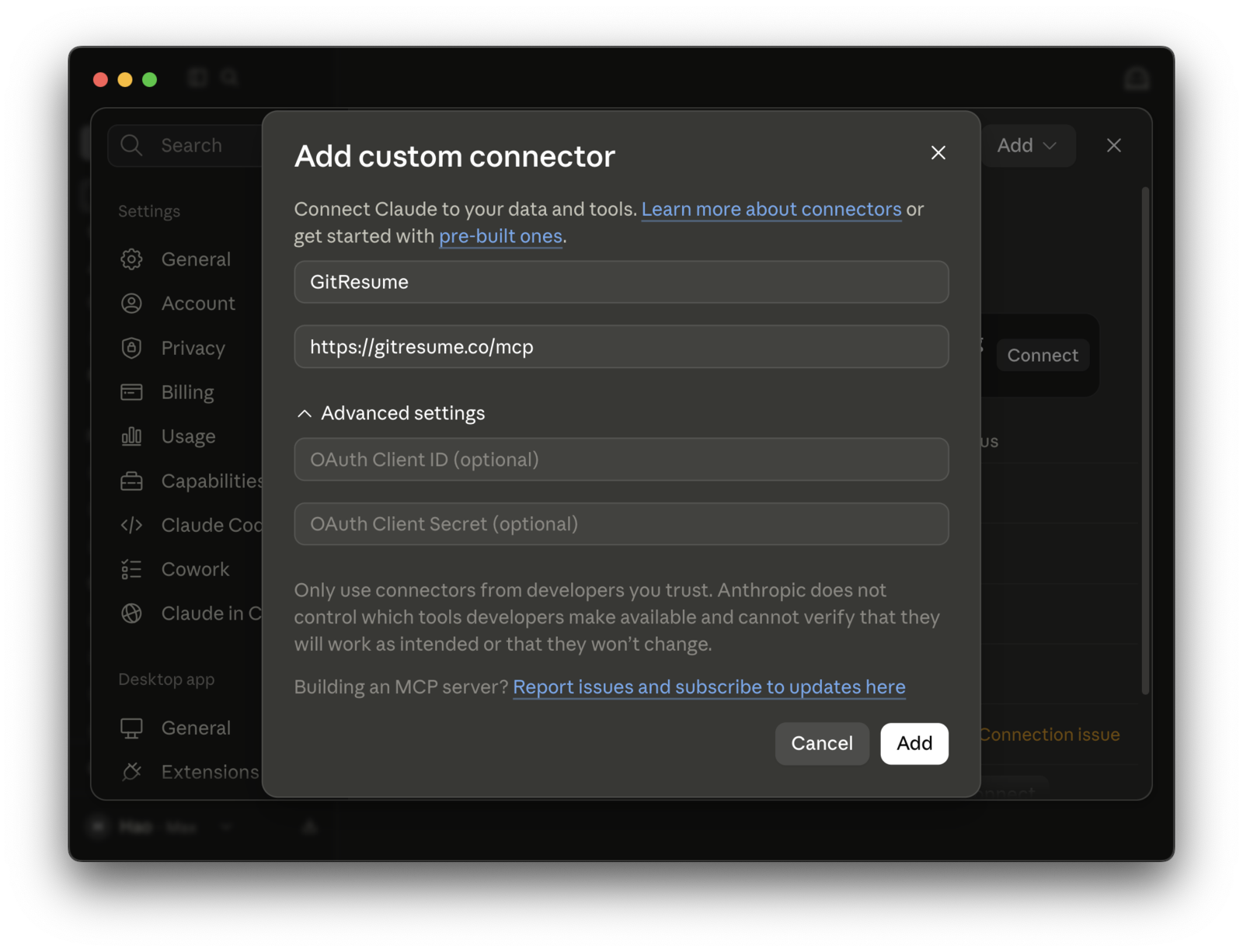
Ouvrez Paramètres → Connecteurs → Ajouter un connecteur personnalisé. Sur les quatre champs, seuls les deux premiers sont à remplir :
| Champ | Quoi saisir |
|---|---|
| Name | GitResume |
| Remote MCP server URL | https://gitresume.co/mcp |
| OAuth Client ID | laisser vide |
| OAuth Client Secret | laisser vide |
Les deux champs OAuth sous « Advanced settings » servent aux serveurs incapables de s'enregistrer eux-mêmes ; GitResume s'enregistre automatiquement à la première connexion, il n'y a donc aucune clé à demander au préalable. Cliquez sur « Add » : GitResume demande quelles permissions accorder ; approuvez et c'est terminé.
Claude Code
claude mcp add --transport http gitresume https://gitresume.co/mcpVotre navigateur s'ouvre pour l'autorisation lors du premier appel d'outil.
Permissions
C'est vous qui choisissez sur l'écran d'autorisation, et n'accorder que la lecture est un choix parfaitement valable :
| Permission | Ce qu'elle couvre | Notes |
|---|---|---|
| Lecture | Vos projets, le contenu de votre CV, l'historique des builds, les PDF et les statistiques | Toujours requise |
| Build | Déclencher une reconstruction | Optionnelle |
| Publication | Publier ou dépublier un CV | Optionnelle |
Un assistant ne voit que ce que vous avez accordé. Refusez la publication et les outils correspondants n'existent tout simplement pas pour cette connexion. Vous pouvez consulter et révoquer vos connexions à tout moment dans « Profile → Connected Agents » ; une connexion révoquée cesse de fonctionner en moins de 15 minutes.
Cette intégration ne donne jamais à GitResume un accès en écriture à votre dépôt. Une fois que l'assistant vous a aidé à réviser votre CV, c'est vous qui validez le commit : avec Git, ou en ouvrant le lien d'édition qu'il vous fournit et en collant le YAML mis à jour.
Ce que vous pouvez demander
Aucun nom d'outil à retenir. Dites simplement ce que vous voulez :
- « Mon dernier push a-t-il été construit ? » Lit le dernier build et, en cas d'échec, rapporte l'erreur pour que vous puissiez la corriger.
- « Vérifie ce CV par rapport au schéma avant que je pousse. » Valide le YAML : une faute de frappe coûte quelques secondes au lieu d'un build raté.
- « Transforme mon ancien CV PDF en gitresume.yaml. » Le convertit, le valide et vous guide jusqu'au commit.
- « Donne-moi le lien du PDF. » Renvoie un lien de téléchargement à ouvrir dans votre navigateur.
- « Combien de personnes ont vu mon CV ce mois-ci ? » Lit les mêmes statistiques que le tableau de bord.
- « Publie-le. » Met le CV en ligne et renvoie l'URL publique.
Importer un CV existant
Si votre CV est un PDF ou un fichier Word, c'est le chemin le plus rapide vers GitResume : connectez le serveur, puis demandez à votre assistant de l'importer. GitResume fournit un prompt import-resume prévu pour cela. Claude lit le schéma, convertit votre CV, corrige ce que le validateur signale, puis vous remet le YAML final à copier avec un lien vers l'emplacement voulu sur GitHub. Vous collez et validez. Si votre compte n'a pas encore de projet, l'assistant vous donne d'abord un lien de configuration guidée ; terminez-la dans le navigateur puis reprenez la conversation.
Il est explicitement demandé aux assistants de ne rien inventer : tout ce qui sort provient du CV que vous avez fourni. Relisez avant de valider, comme pour tout ce qui entre dans votre dépôt.
Confidentialité
Autoriser un assistant lui permet de lire, en votre nom, les données que vous avez accordées, jusqu'à révocation. La façon dont le fournisseur de cet assistant traite ces données relève de sa politique de confidentialité, pas de la nôtre. Pour y mettre fin, révoquez la connexion dans « Profile → Connected Agents ». Les termes complets figurent dans la section AI Assistant Authorization de la politique de confidentialité.