快速上手
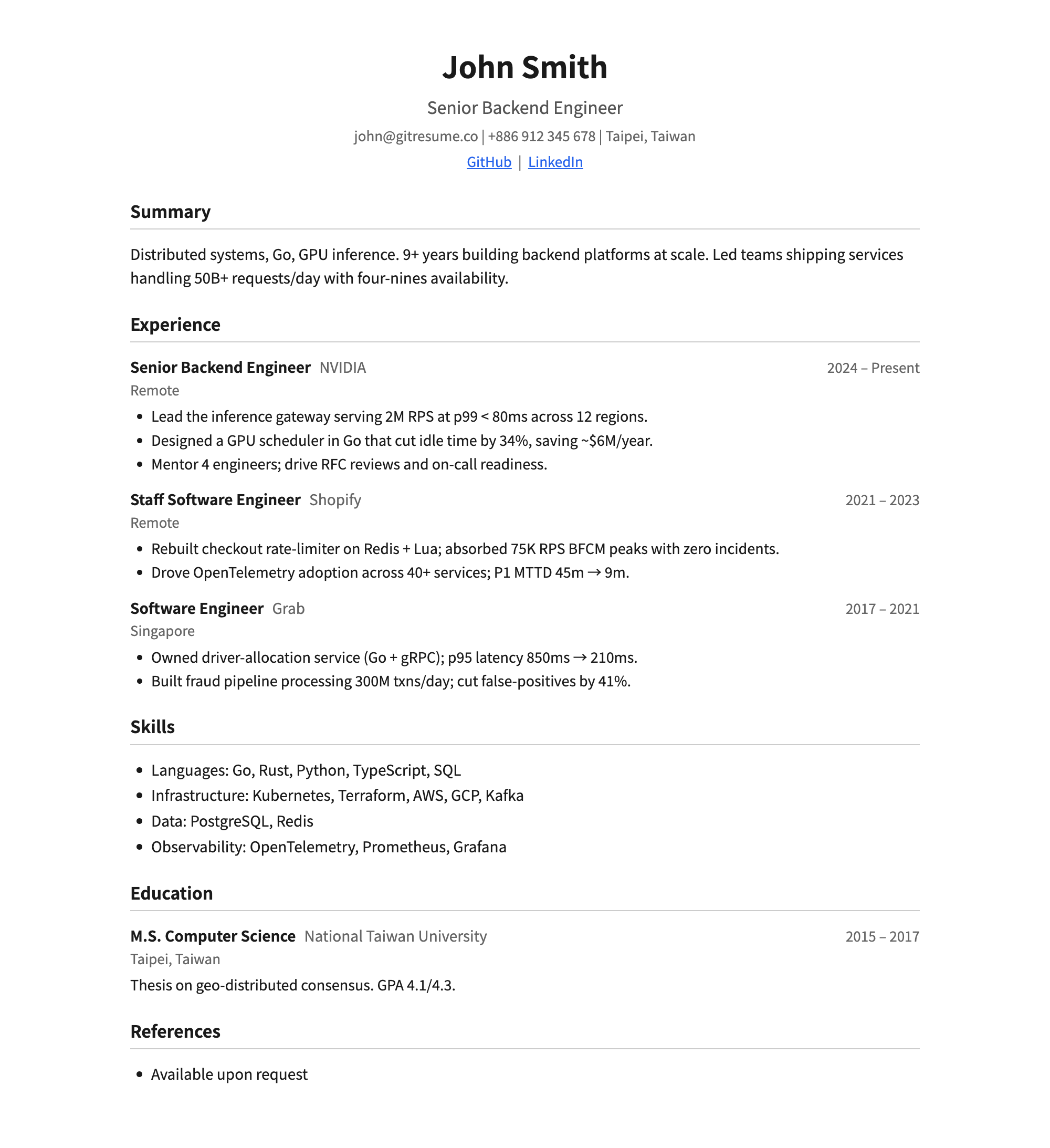
GitResume 把 YAML 简历构建成 PDF 和网页。三种开始方式:
- 用可视化编辑器创建:不用写 YAML
- 上传 YAML:已经有
gitresume.yaml - 连接 GitHub 仓库:熟悉 Git 的话推荐使用
开始之前
- 登录:使用 GitHub 或 Google 账号登录。只有连接仓库时才需要 GitHub 账号。
- 为简历命名:在创建简历页设置项目名称和 slug,slug 会成为公开网址:
gitresume.co/@username/slug。
选择开始方式
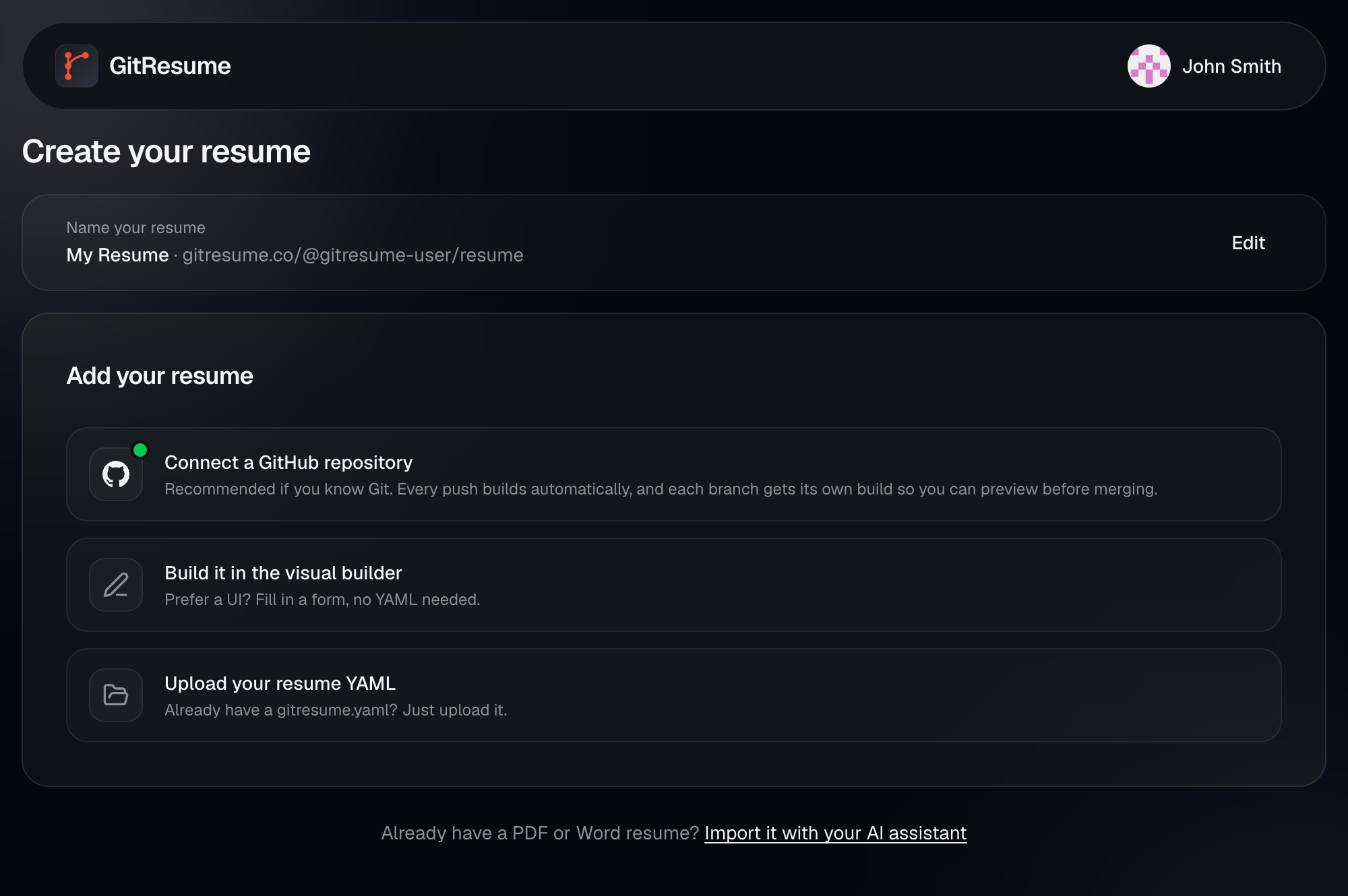
用可视化编辑器创建
填入资料、添加区块,点击「Create Project」后开始构建。
上传 YAML
拖放 gitresume.yaml 或粘贴内容,创建前会按 schema 检查。
连接 GitHub 仓库
- 选择仓库,或从官方模板创建。
- 通过 GitHub App 授权该仓库。建议选「Only select repositories」,只授权放简历的那一个。
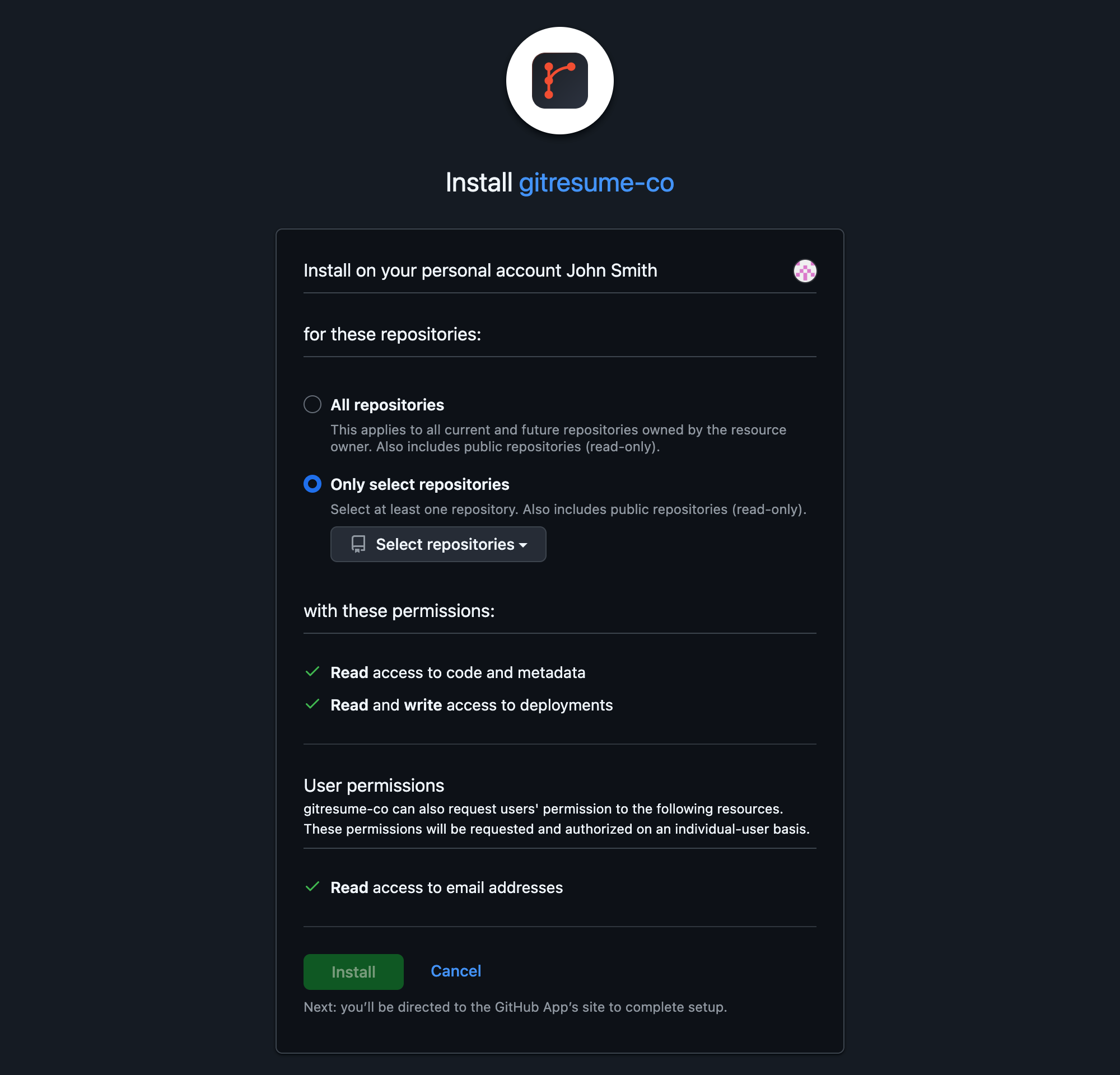
- 选择仓库,创建项目。
每次修改都有 Git 记录,每个分支 push 后也会各自构建,合并前可以先预览。
更新简历
-
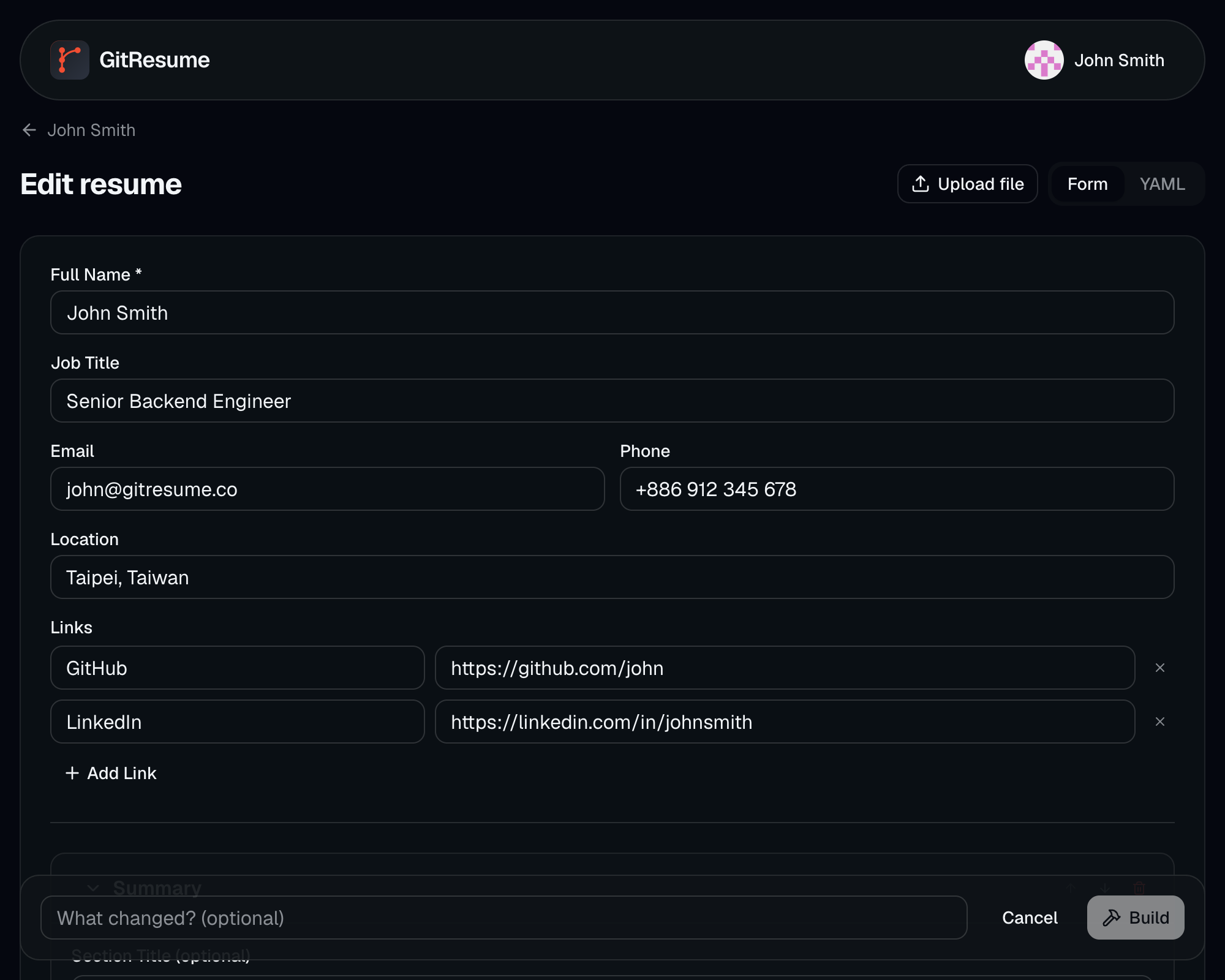
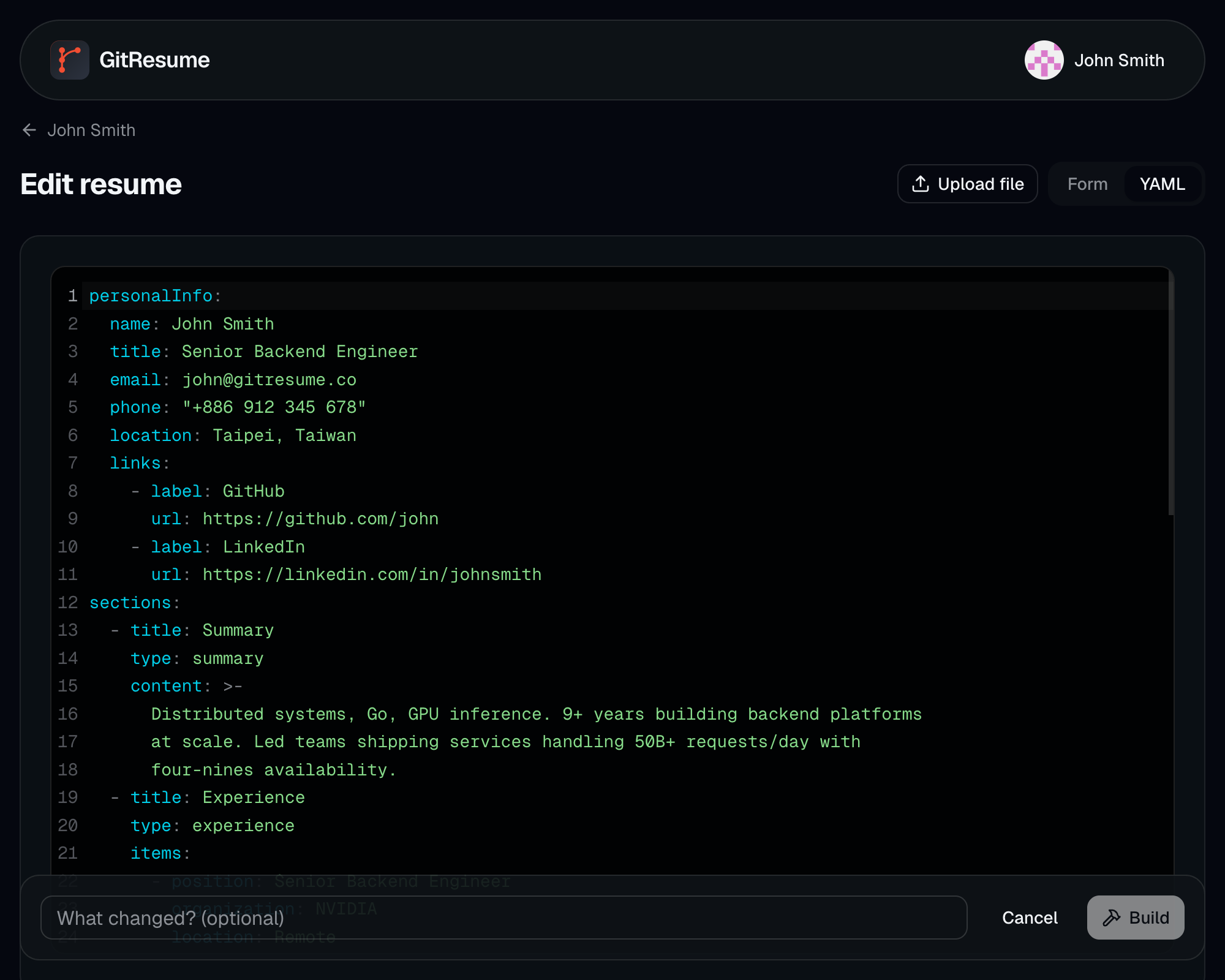
未连接 GitHub:在项目页点击「Edit」,用表单或 YAML 修改后点击「Build」。
-
已连接 GitHub:编辑
gitresume.yaml后 push,就会自动构建。
字段说明请见 YAML Schema Reference。
构建与发布
构建完成后:
- 从 Dashboard 下载 PDF
- 预览 HTML 版本
- 发布到
gitresume.co/@username/slug分享
下一步
- 把 Claude 或 Claude Code 接上 GitResume,在对话里确认构建、验证 YAML、发布简历,见 AI 集成
- 阅读 YAML Schema Reference 了解所有可用字段
- 参考 resume-template 示例 编写你的简历