AI Agent 幫你把現有履歷變成 Resume as Code
把手上的履歷交給 AI,PDF、Word、Markdown 等任何格式都可以,它會直接幫你遷移到 GitResume,幾分鐘就能拿到 PDF 和網頁履歷。
 Hao @ GitResume Updated 2026年10月9日
 GitResume 在 10 月有幾個讓我很興奮的重大更新。整個上手流程重新設計了,建立履歷時多了「上傳」與視覺化編輯器兩個選擇,不再一定要連結 GitHub,MCP 也同步支援這條路。GitResume 也正式上架了 Claude 的連接器目錄。
過去我常遇到非工程師、不熟悉 Git 的使用者,卡在建立儲存庫和 commit 這兩步。後台的數字也是如此,註冊後沒有建立專案的使用者不算少。我一直在想該怎麼改善。
今天很開心可以宣布:只要把 AI 接上 GitResume MCP,就能把你手上既有的履歷一次遷移到 GitResume,PDF、Word、Markdown 等任何格式都可以。包含最近上線的 Resume Check,也能馬上體驗。
三步驟走一遍
1. 登入
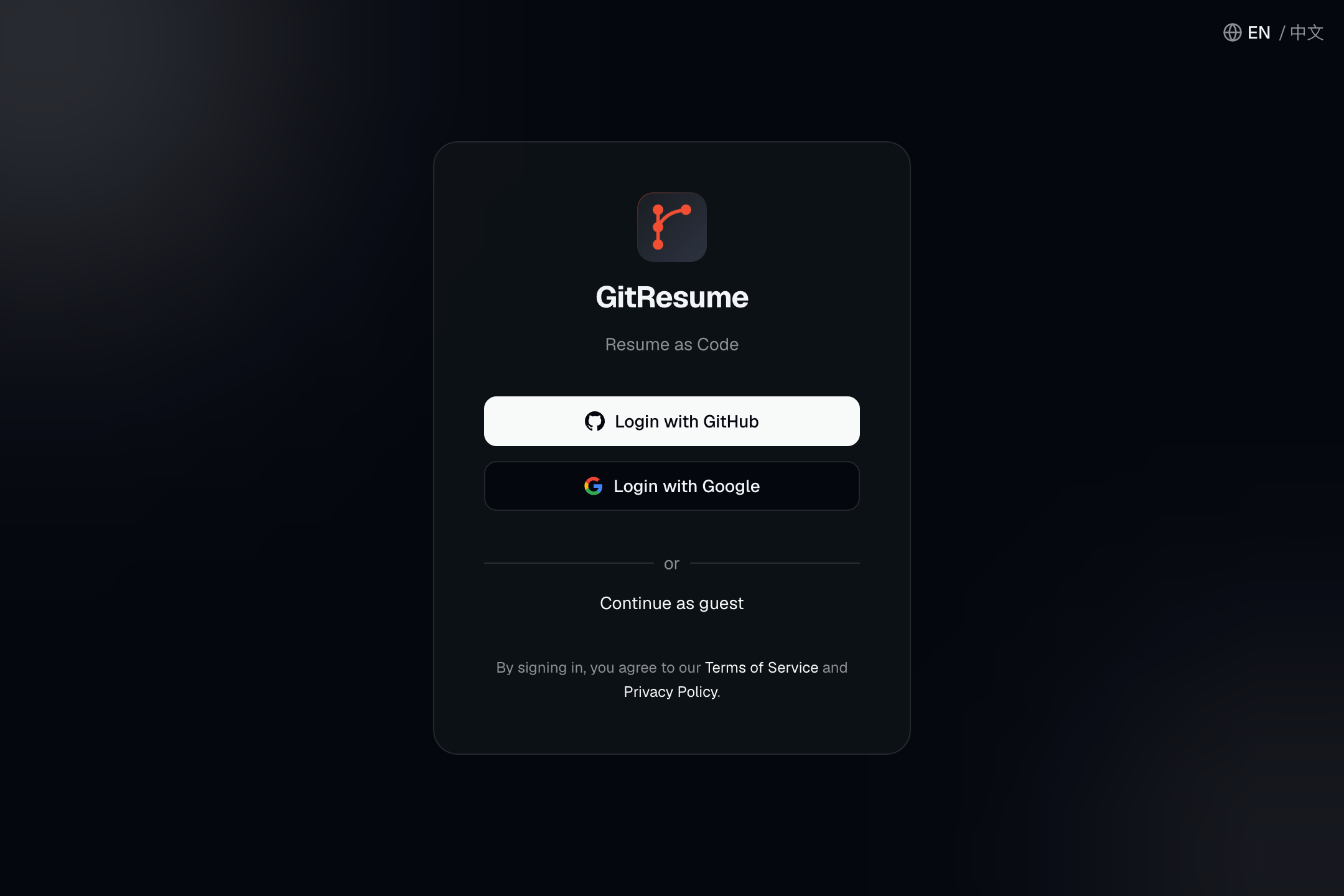
前往 gitresume.co 登入,GitHub 或 Google 帳號都可以。
2. 把 AI 接上 GitResume
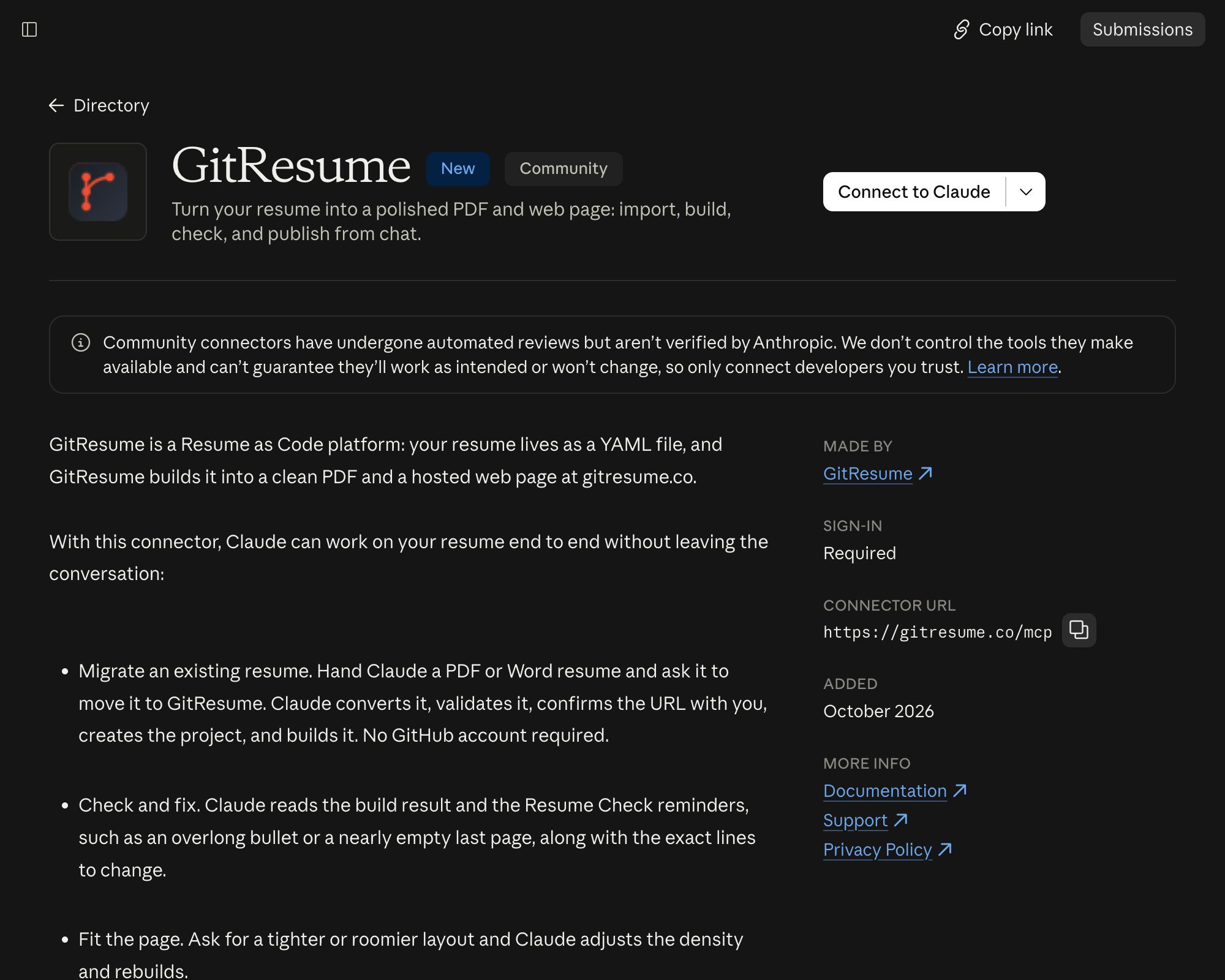
以 Claude 為例,GitResume 已經上架 Claude 的連接器目錄。打開 Claude 目錄中的 GitResume,按「Connect to Claude」。
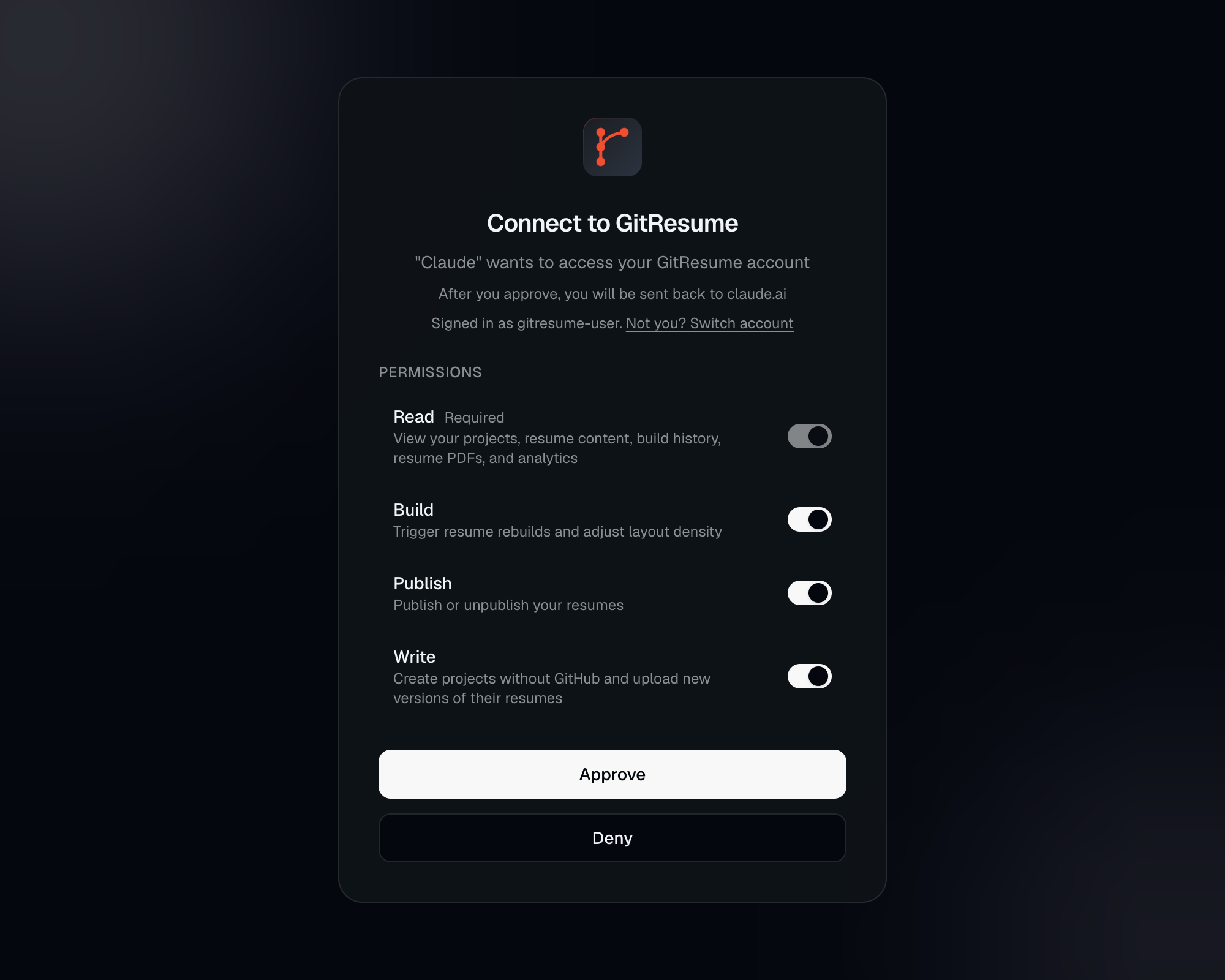
接著會跳到 GitResume 的授權頁,四個權限預設都開著。保留「寫入」,AI 才能幫你建立專案。
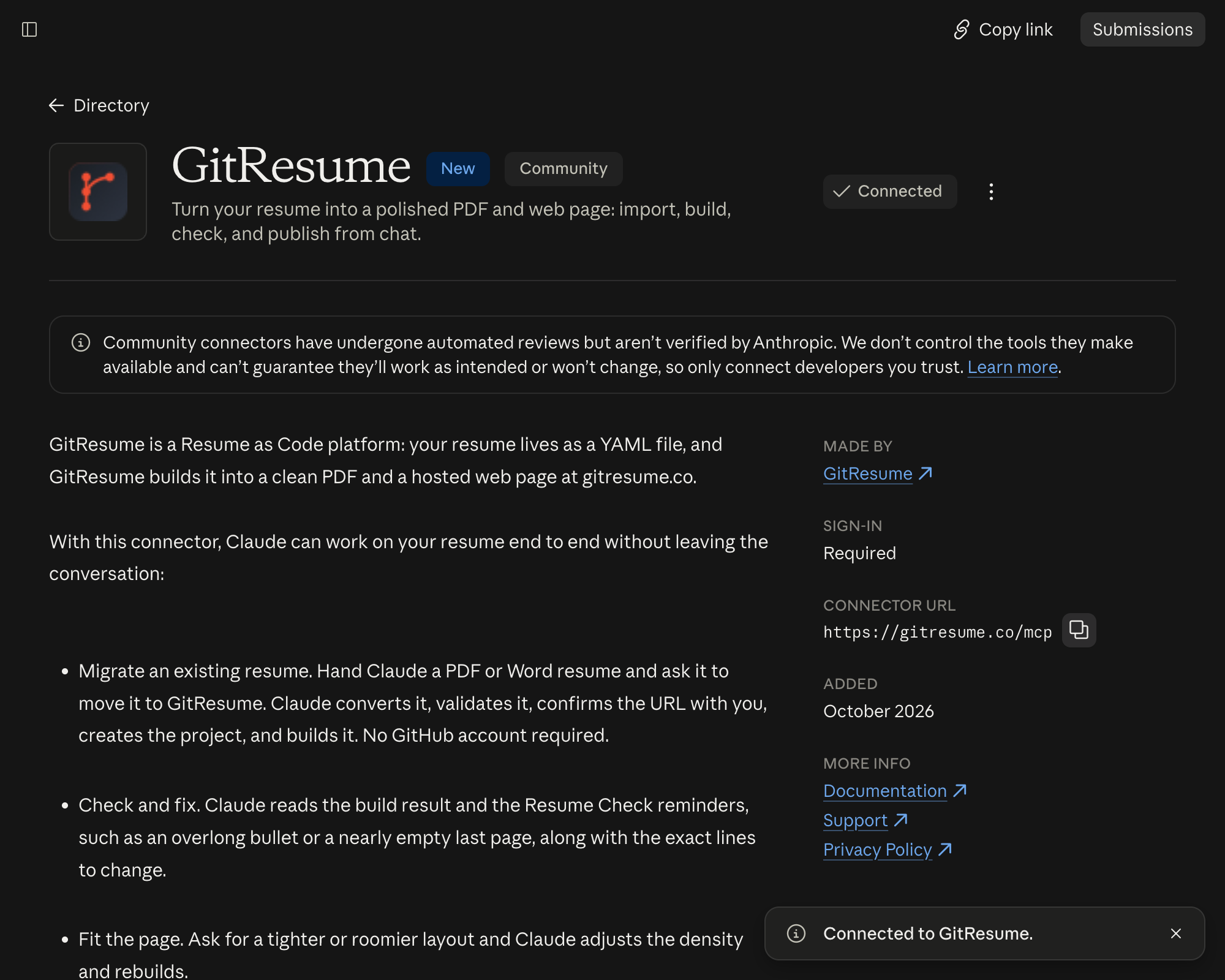
同意後回到 Claude,按鈕變成「Connected」就完成了。
用 Claude Code 或 Codex 的話,一行指令就能接上,其他支援 MCP 的 AI 工具也能用,設定方式見 AI 整合文件。
3. 把履歷丟給它
把履歷檔案拖進對話,然後說:
幫我把這份 PDF 履歷遷移到 GitResume。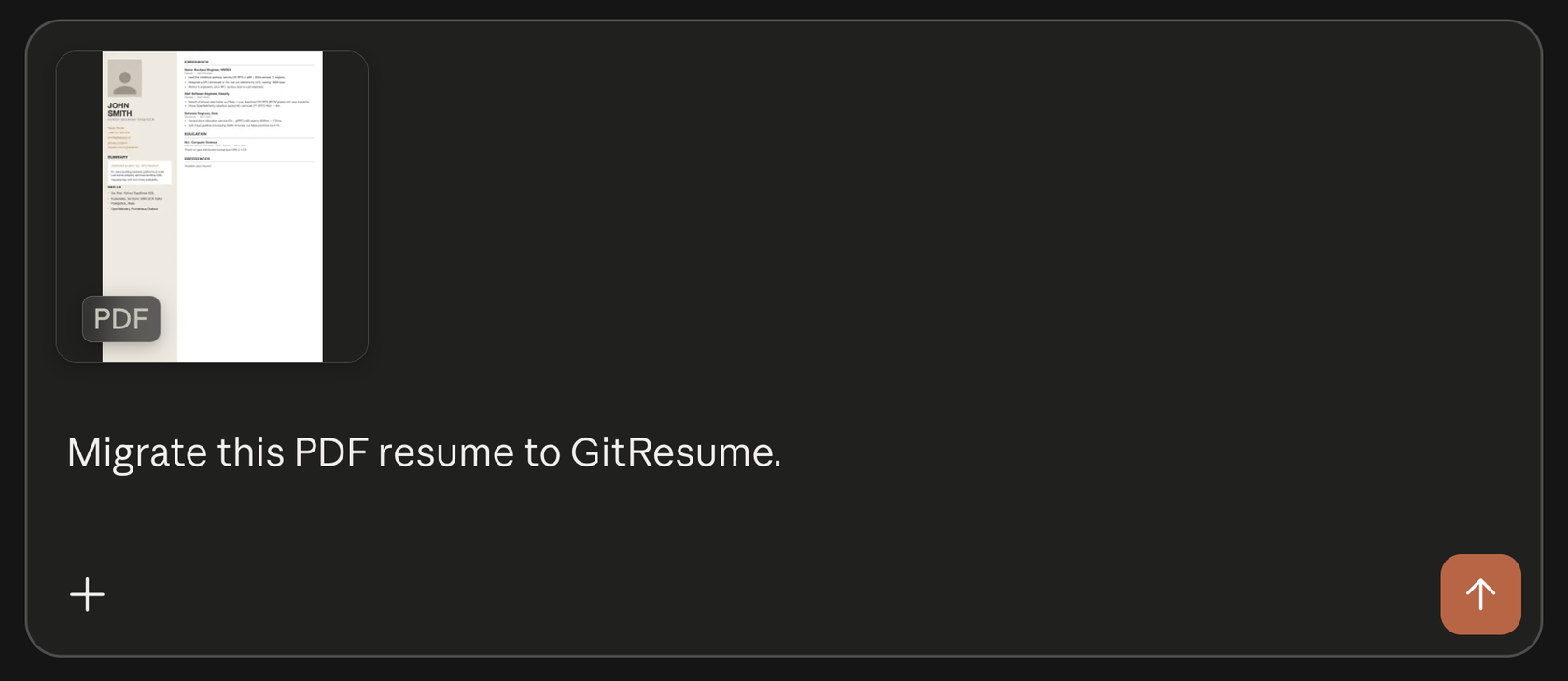
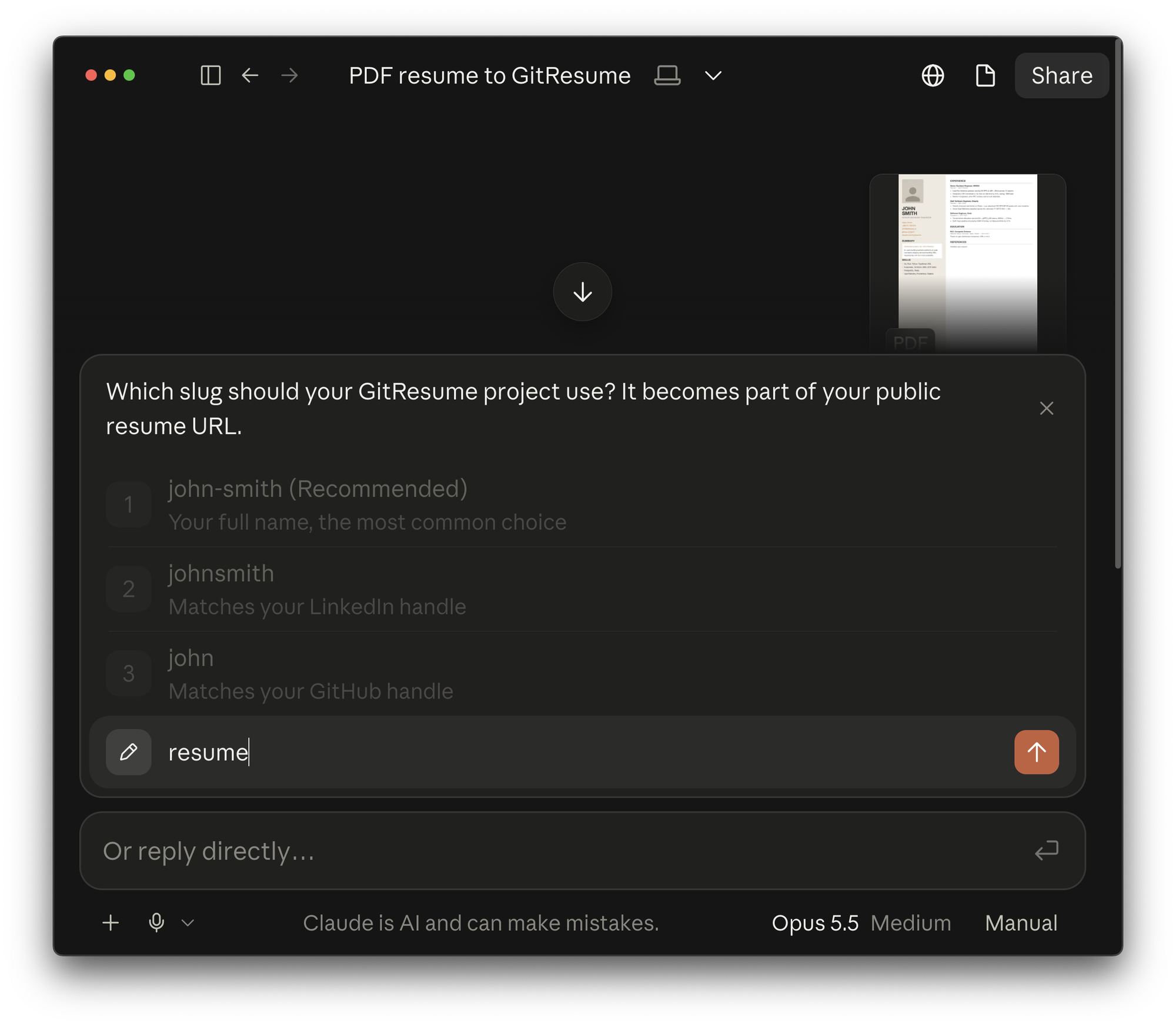
接下來它會自己完成這些事:轉換你的履歷、通過格式驗證,然後問你專案的網址要叫什麼。確認後,它就建立專案並開始建置。
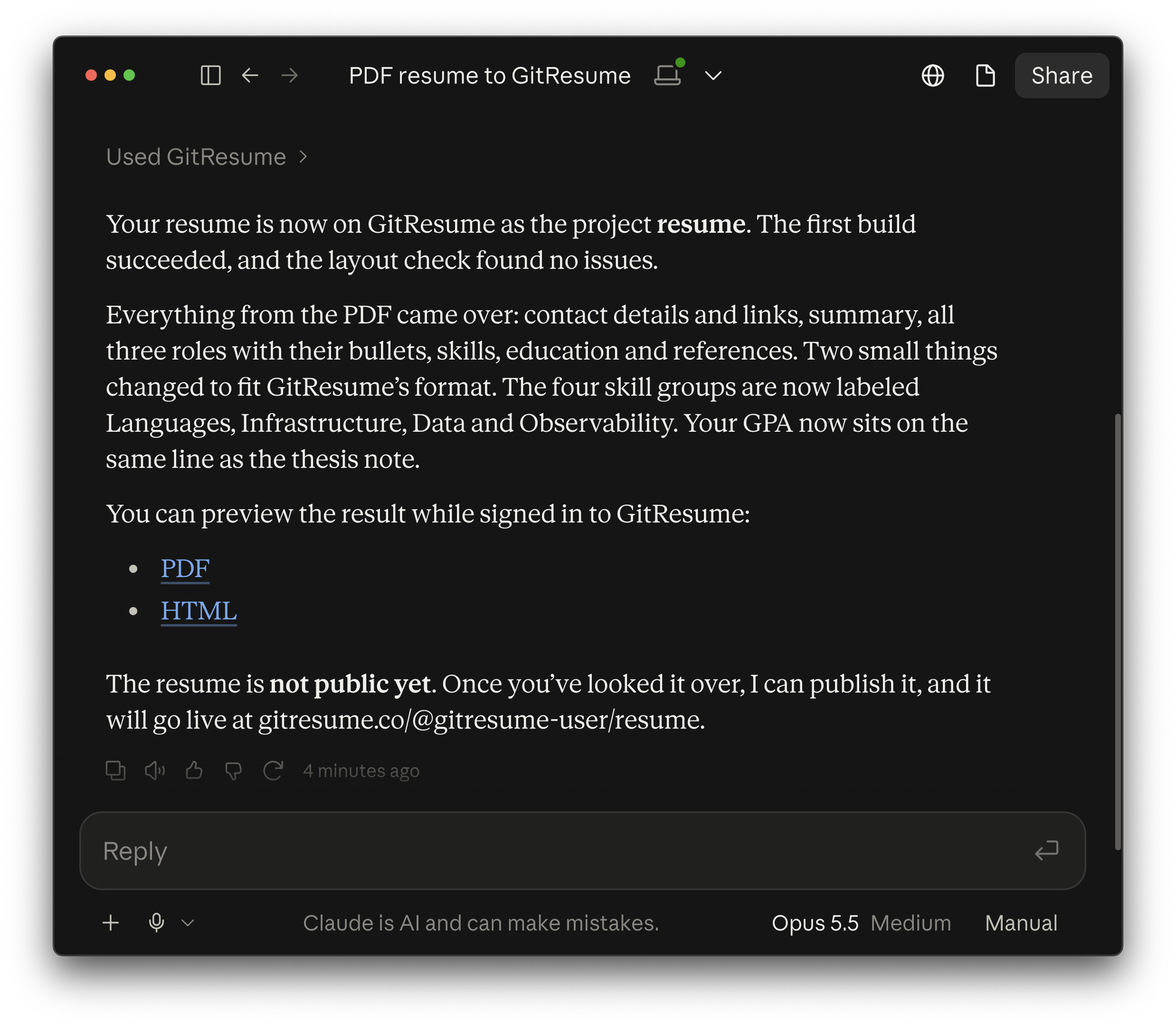
建好的履歷預設不公開。先打開它給的 PDF 和網頁連結,檢查幾個地方:
- 日期格式是否一致
- 有沒有捏造或誇大的經歷
- 人名、email、連結是否正確
沒問題的話,說一句「發布吧」,你的履歷就上線了。
就這樣,你現有的履歷已經是 Resume as Code 了。左邊是交給 AI 的原始 PDF,右邊是 GitResume 建置出的版本:
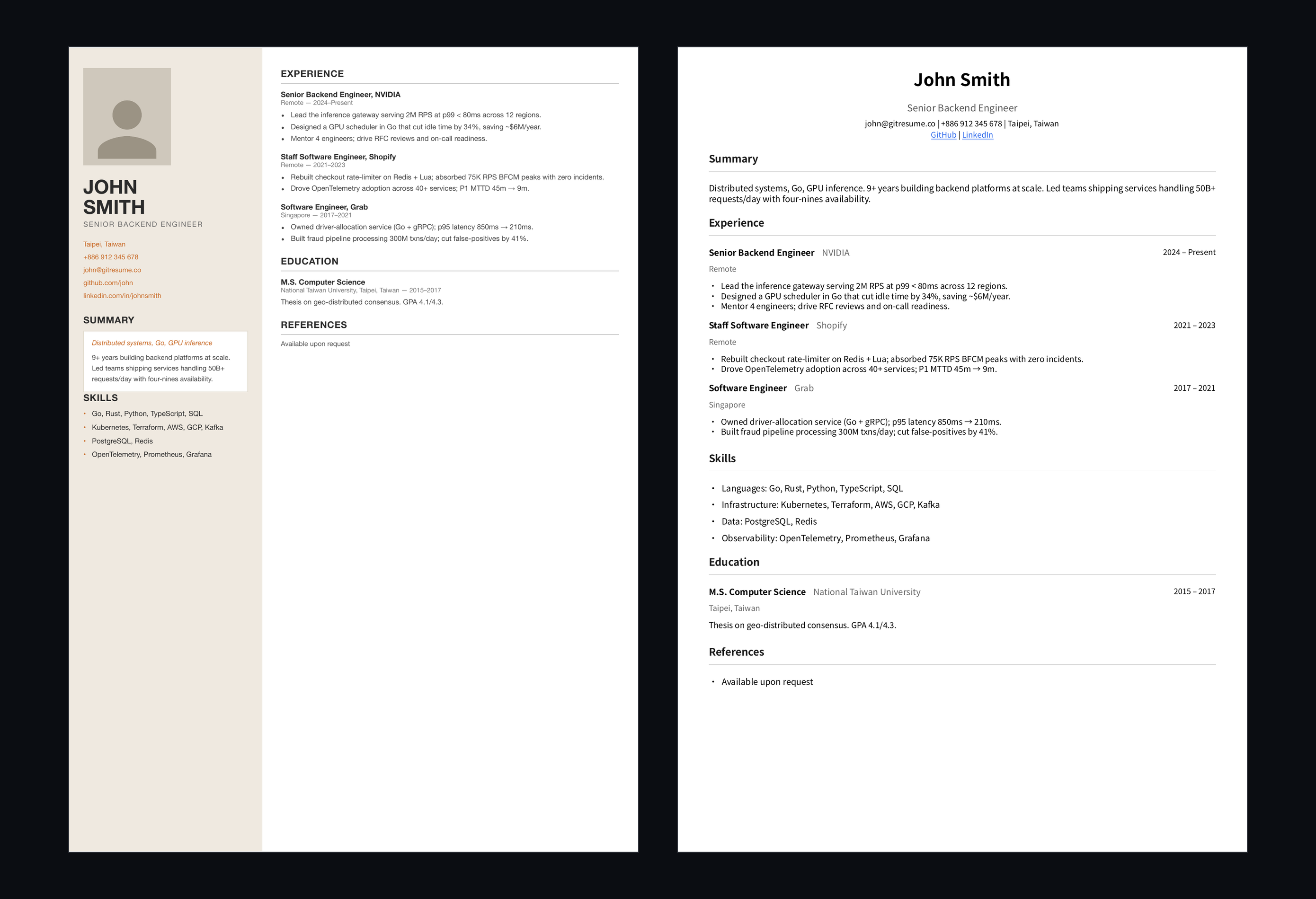
從此不必再為排版煩惱,GitResume 產出的 PDF 排版標準通用,也對 ATS(履歷篩選系統)友善。
想用 Git 管理?
上面的做法不需要 GitHub,履歷由 GitResume 幫你保存。之後要修改,在專案頁按「編輯」,用表單或 YAML 改;或再請 AI 幫你改就好。
如果你熟悉 Git,隨時可以在專案設定改連結到自己的 GitHub 儲存庫。之後每次 push 都會自動建置,每個分支也會各自建置,合併前可以先預覽。
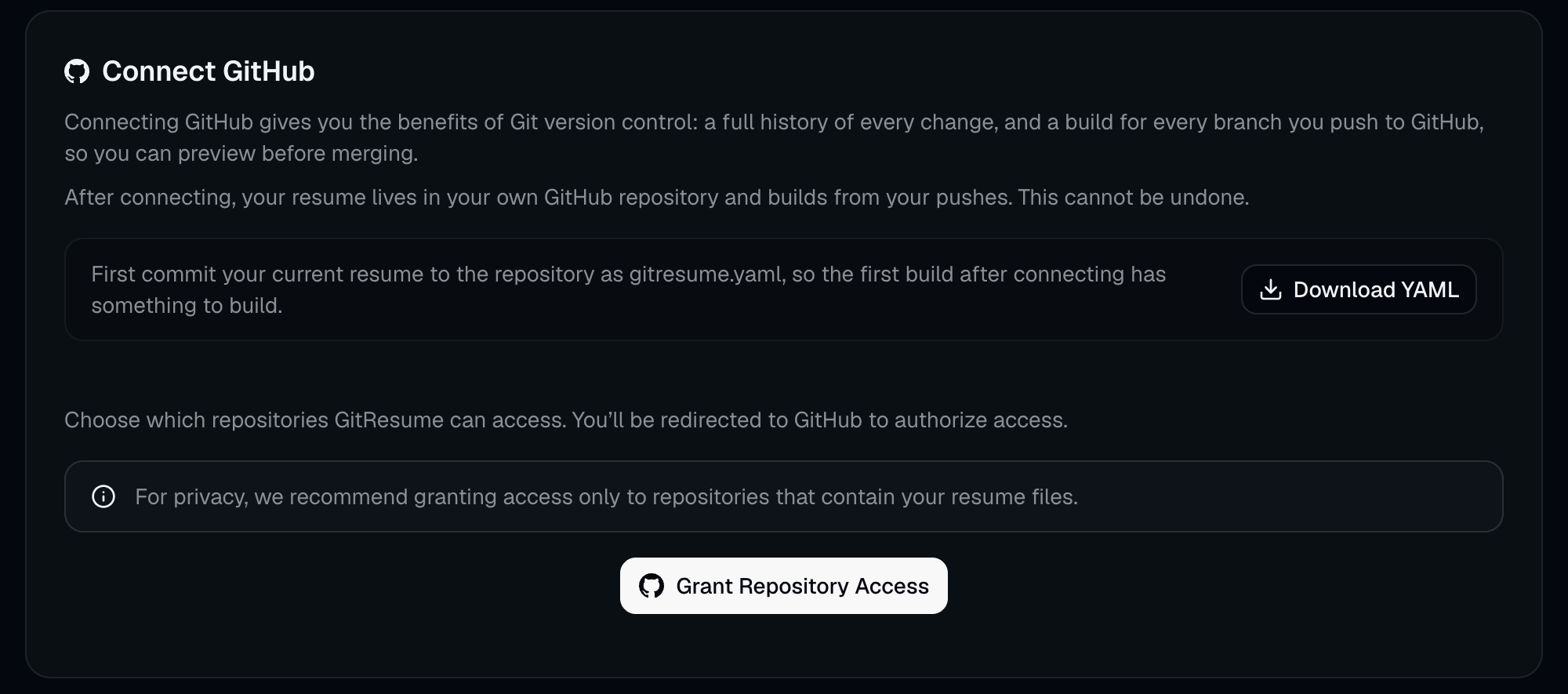
也可以一開始就從官方範本建立儲存庫,做法見快速上手指南。
搬上來之後
接下來怎麼讓它發揮價值?
- 讓 GitResume 幫你檢查細節:每次建置都會自動抓出排版問題,例如最後一行只剩一個字、日期格式不一致。見 Resume Check。
- 變成日常習慣:交付完一個功能,順手用手機把它寫進履歷。見用 Claude Code 把履歷維護變成日常。
- 認真求職時:針對每個職缺客製化、跑 ATS 關鍵字優化,改用 Career-Ops × GitResume 組合技。
如果你已經有一份履歷,那你其實已經擁有開始 Resume as Code 的全部材料。剩下的,交給 AI 就好。
延伸閱讀
- 什麼是 Resume as Code?:Resume as Code 入門
- AI 整合文件:各種 AI 工具的連接方式與權限說明
- 快速上手指南:三種開始方式與 YAML Schema